安装 Claude Code 命令行并接入 TeamoRouter(npm 安装 + 环境变量)
本文为终端命令行中使用 Claude Code 的安装教程。对于无编程基础的用户,更建议到官网下载 Claude 客户端使用,并参考 CC Switch 接入帮助文档。
新账号余额为 0,先充值再调用。 第一次请求前先充值,$5 起。如果请求返回 402、提示「钱包余额不足」,说明余额为 0,不是 Base URL 或 Key 配错了,充值后重试即可。
一、从零安装 Claude Code
Claude Code 是一个运行在终端内的 AI 编程助手,本章为安装教程。如果您已安装 Claude Code,在 Claude Code 中接入 TeamoRouter 请参考下一章。
下载与安装
在安装 Claude Code 之前,请先安装前置依赖 Node,以保证 Claude Code 能正常下载和运行:
- 下载并安装 Node.js 22 或更新版本(Claude Code 当前要求 Node.js 22+)。
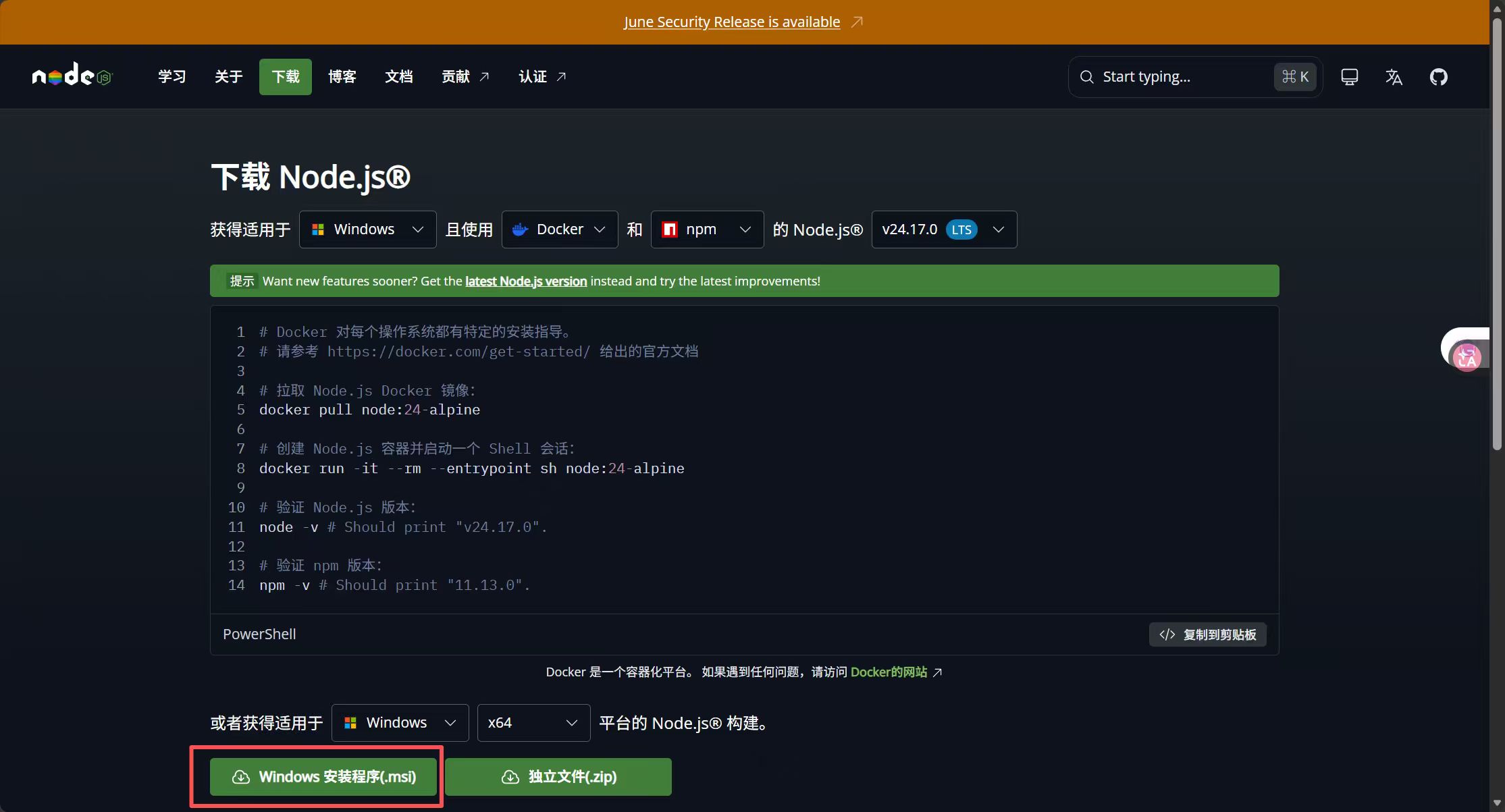
安装完成即可,无需单独打开。
- Windows 用户需额外下载安装 Git for Windows。
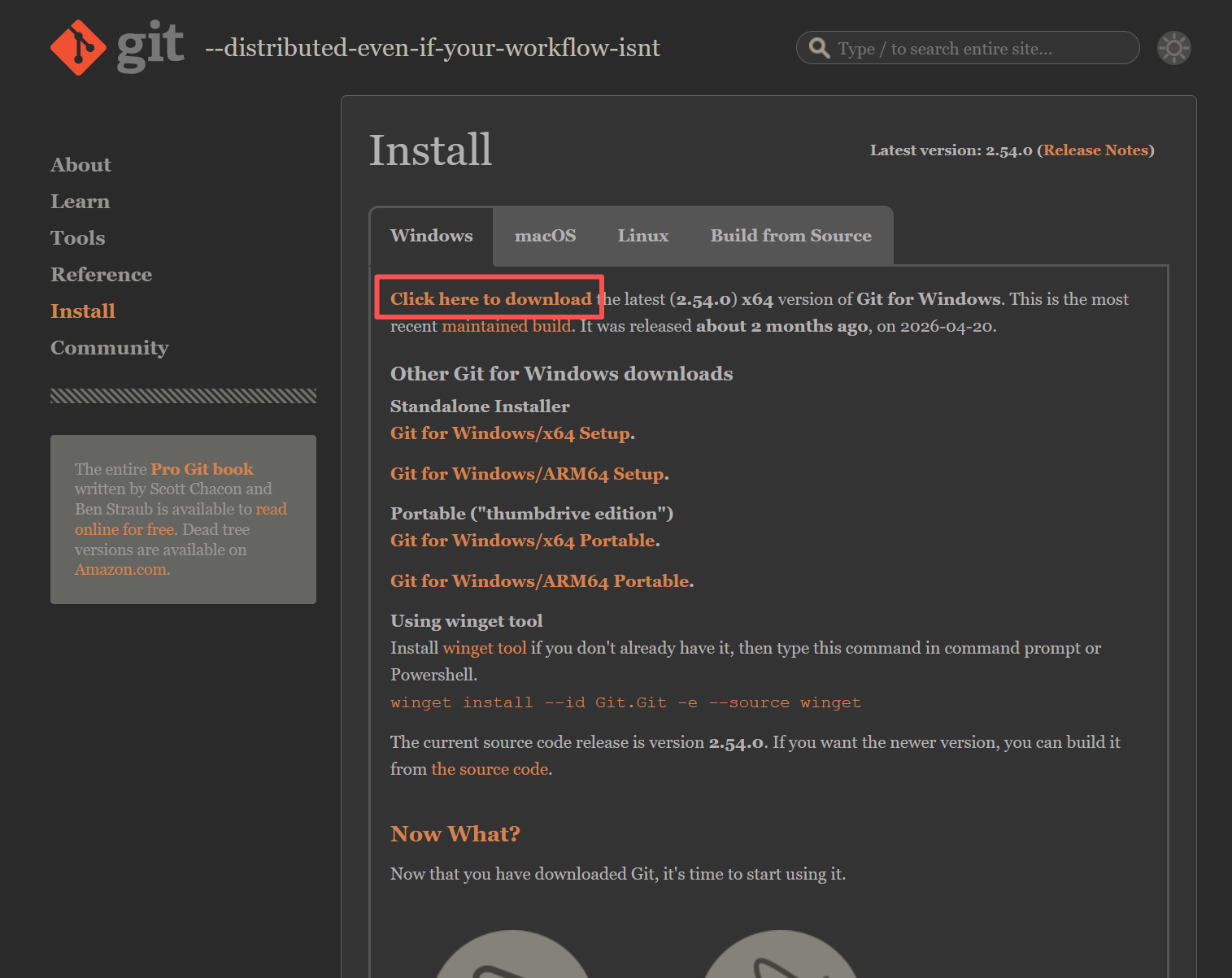
安装完成即可,无需单独打开。
上述前置工作完成后,打开终端。
Mac:在应用程序中搜索终端并打开。
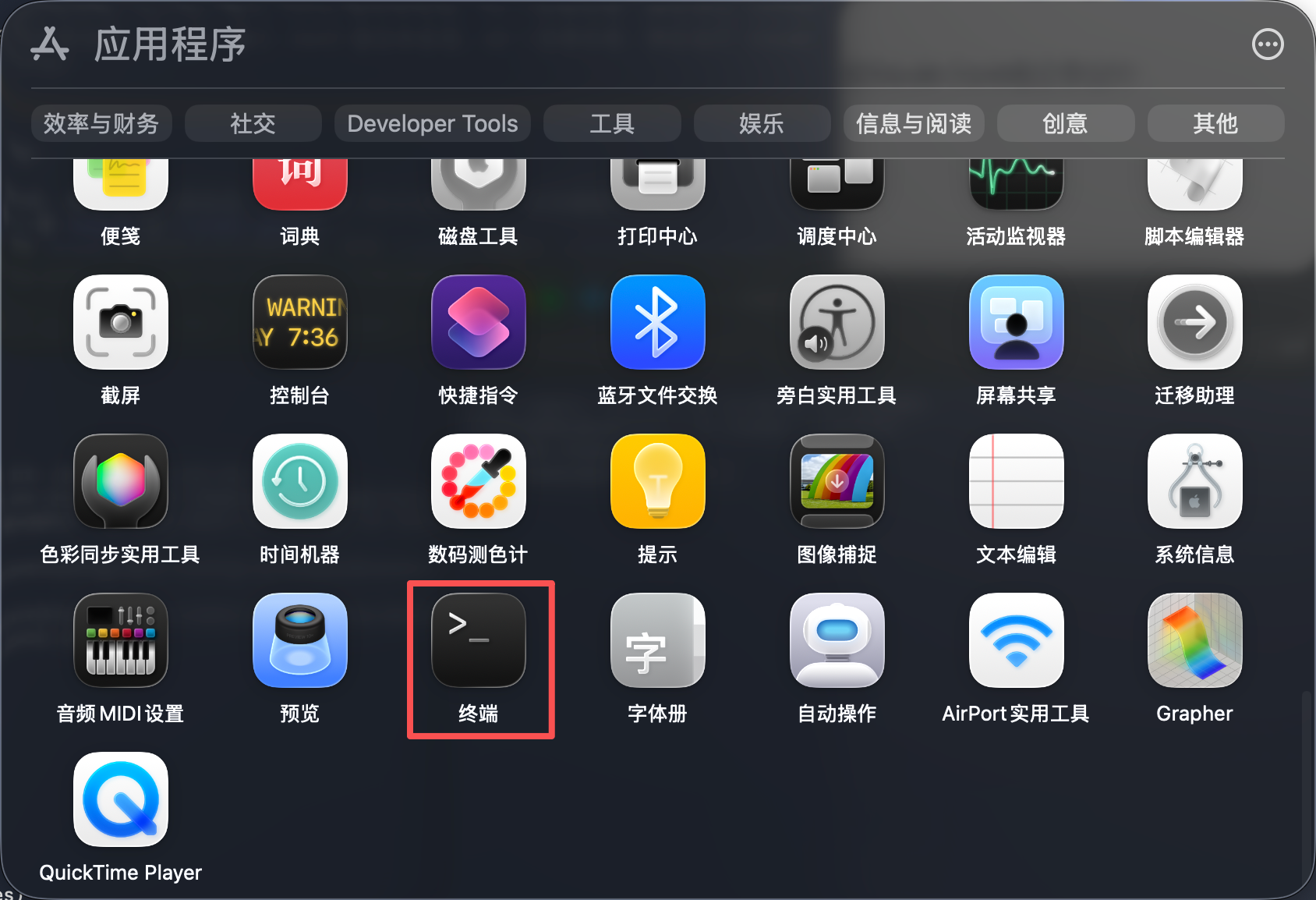
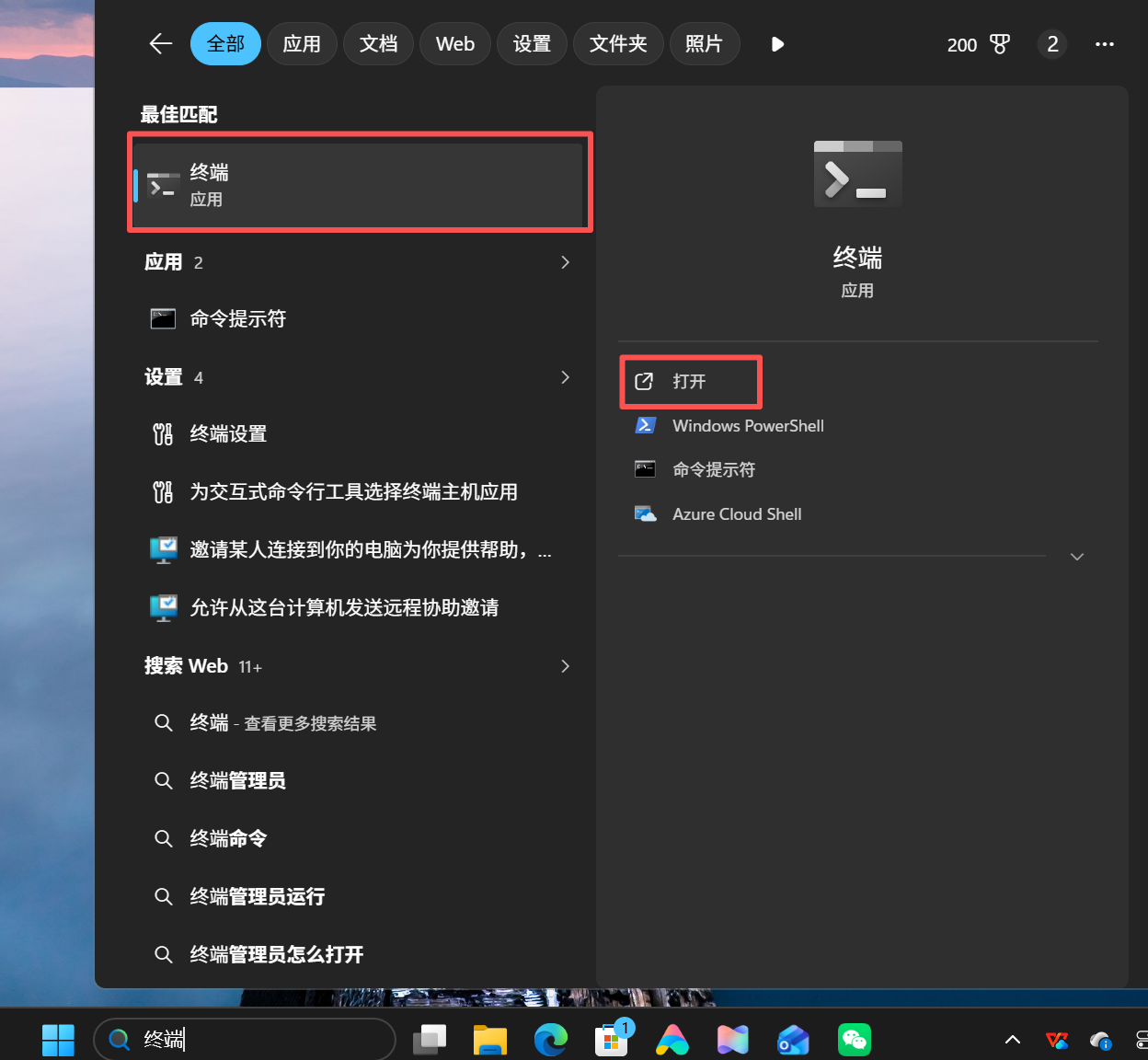
Windows 11 用户:按 Win + S,输入“终端”,直接打开即可。
Windows 10 用户:按 Win + S,输入“终端”,找到并打开命令提示符即可。
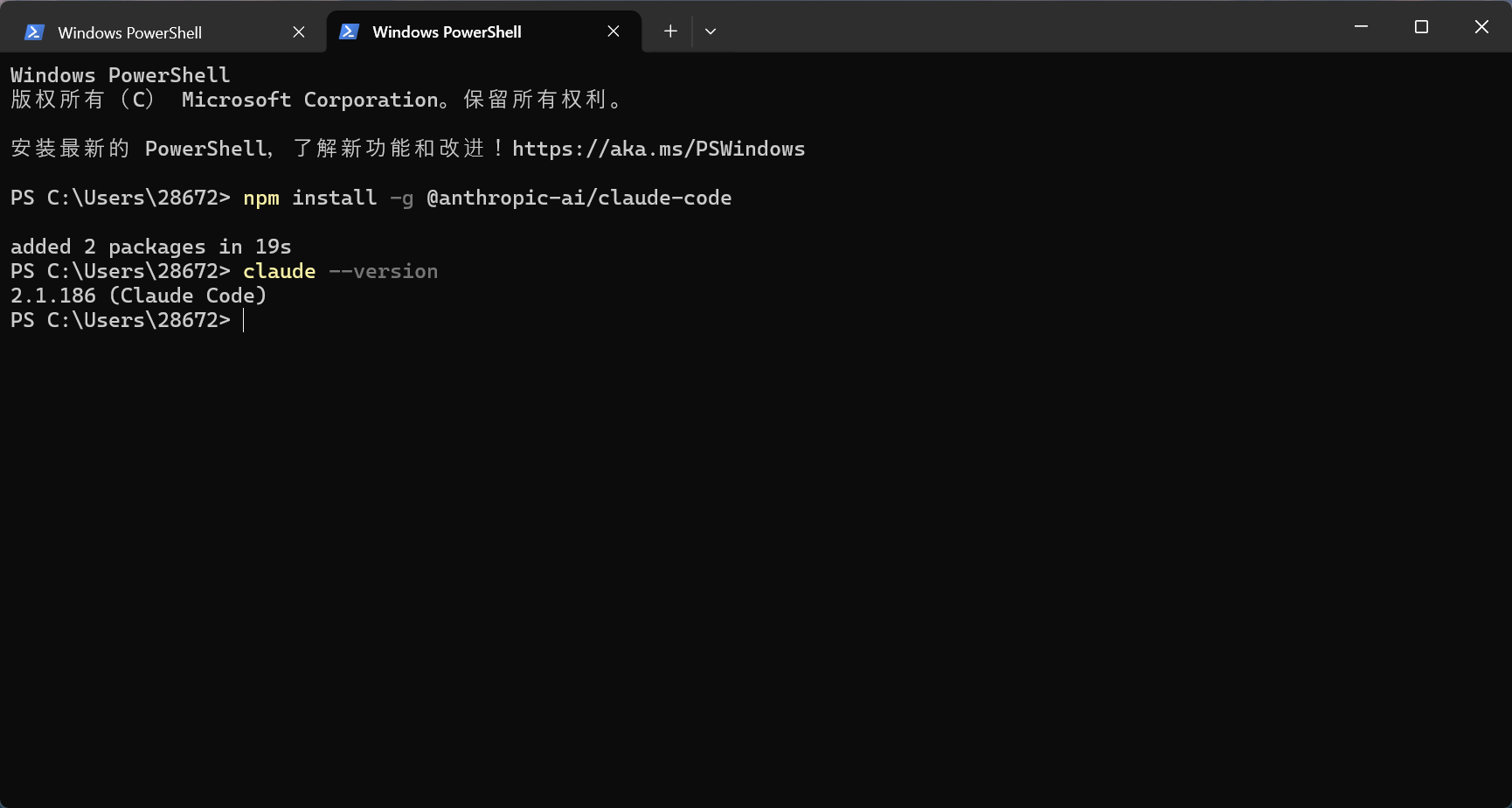
- 复制下面一行命令,粘贴到终端执行,即可安装 Claude Code :
npm install -g @anthropic-ai/claude-code
- 安装结束后,执行以下命令,
claude --version
若成功显示版本号 x.x.xxx (Claude Code),则表示安装成功。
配置环境变量
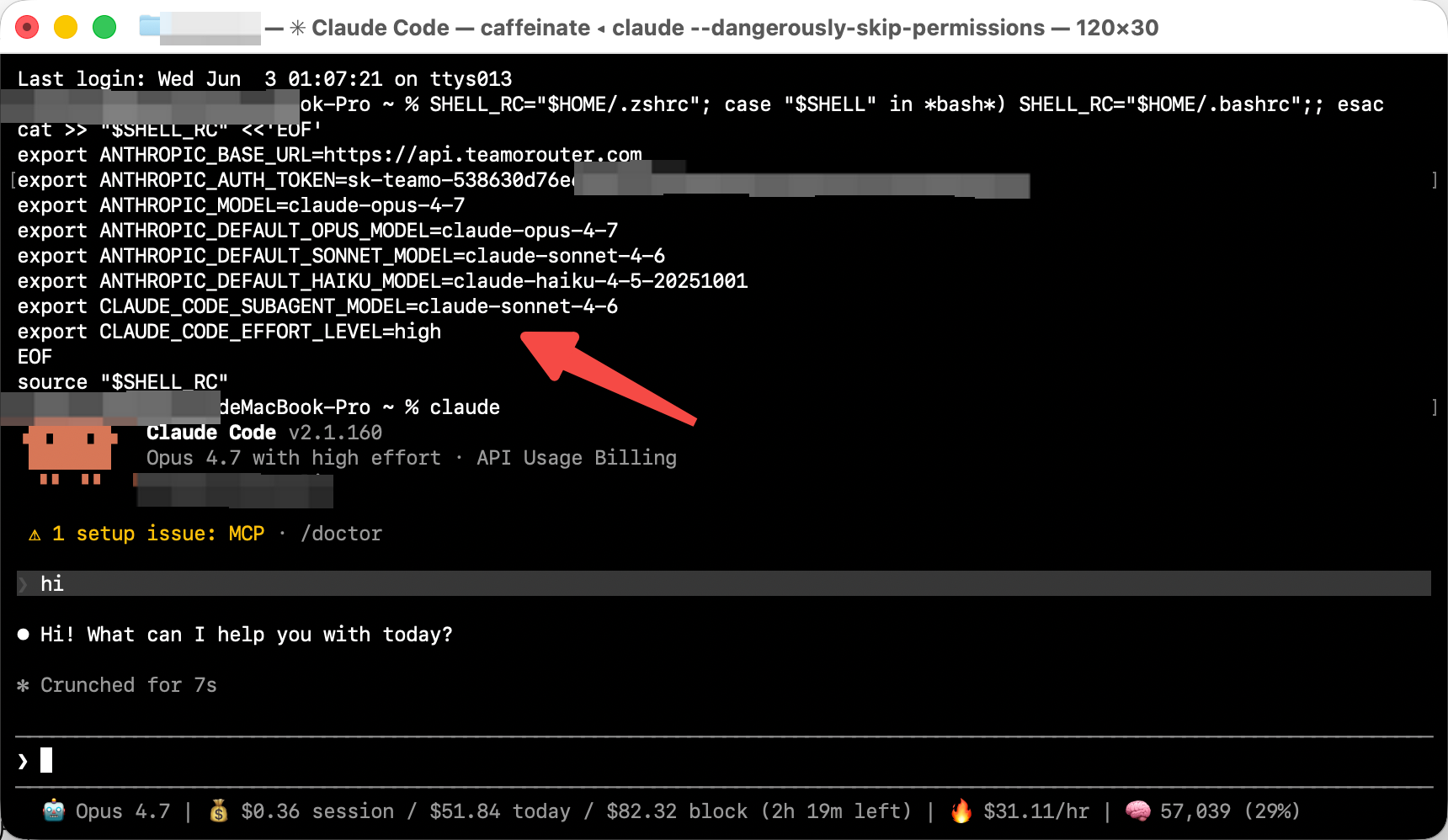
Linux / Mac 用户,将以下内容写入 shell 配置文件即可永久全局生效(自动识别 zsh / bash,新开终端自动加载),其中 API Key 在 TeamoRouter 控制台 获取:
SHELL_RC="$HOME/.zshrc"; case "$SHELL" in *bash*) SHELL_RC="$HOME/.bashrc";; esac
cat >> "$SHELL_RC" <<'EOF'
export ANTHROPIC_BASE_URL=https://api.teamorouter.ai
export ANTHROPIC_AUTH_TOKEN=<你的 TeamoRouter API Key>
export ANTHROPIC_MODEL=claude-opus-5-5
export ANTHROPIC_DEFAULT_FABLE_MODEL=claude-fable-5-1
export ANTHROPIC_DEFAULT_OPUS_MODEL=claude-opus-5-5
export ANTHROPIC_DEFAULT_SONNET_MODEL=claude-sonnet-5-5
export ANTHROPIC_DEFAULT_HAIKU_MODEL=claude-haiku-4-5
export CLAUDE_CODE_SUBAGENT_MODEL=claude-sonnet-5
export CLAUDE_CODE_EFFORT_LEVEL=xhigh
EOF
source "$SHELL_RC"
Windows 用户,在 PowerShell 中执行以下命令(使用 setx 写入用户环境变量,永久全局生效;执行后需重新打开终端):
setx ANTHROPIC_BASE_URL "https://api.teamorouter.ai"
setx ANTHROPIC_AUTH_TOKEN "<你的 TeamoRouter API Key>"
setx ANTHROPIC_MODEL "claude-opus-5-5"
setx ANTHROPIC_DEFAULT_FABLE_MODEL "claude-fable-5-1"
setx ANTHROPIC_DEFAULT_OPUS_MODEL "claude-opus-5-5"
setx ANTHROPIC_DEFAULT_SONNET_MODEL "claude-sonnet-5-5"
setx ANTHROPIC_DEFAULT_HAIKU_MODEL "claude-haiku-4-5"
setx CLAUDE_CODE_SUBAGENT_MODEL "claude-sonnet-5"
setx CLAUDE_CODE_EFFORT_LEVEL "xhigh"
启动 Claude Code
在PowerShell中,输入claude,即可进入Claude Code
claude
二、接入 TeamoRouter
如果你已经安装了 Claude Code,只需修改以下环境变量,其中 API Key 在 TeamoRouter 控制台 获取。
Linux / Mac 用户,将以下内容写入 shell 配置文件即可永久全局生效(自动识别 zsh / bash,新开终端自动加载):
SHELL_RC="$HOME/.zshrc"; case "$SHELL" in *bash*) SHELL_RC="$HOME/.bashrc";; esac
cat >> "$SHELL_RC" <<'EOF'
export ANTHROPIC_BASE_URL=https://api.teamorouter.ai
export ANTHROPIC_AUTH_TOKEN=<你的 TeamoRouter API Key>
export ANTHROPIC_MODEL=claude-opus-5-5
export ANTHROPIC_DEFAULT_FABLE_MODEL=claude-fable-5-1
export ANTHROPIC_DEFAULT_OPUS_MODEL=claude-opus-5-5
export ANTHROPIC_DEFAULT_SONNET_MODEL=claude-sonnet-5-5
export ANTHROPIC_DEFAULT_HAIKU_MODEL=claude-haiku-4-5
export CLAUDE_CODE_SUBAGENT_MODEL=claude-sonnet-5
export CLAUDE_CODE_EFFORT_LEVEL=xhigh
EOF
source "$SHELL_RC"
<你的 TeamoRouter API Key> 改成你的TeamoRouter API Key。Windows 用户,在 PowerShell 中执行以下命令(使用 setx 写入用户环境变量,永久全局生效;执行后需重新打开终端):
setx ANTHROPIC_BASE_URL "https://api.teamorouter.ai"
setx ANTHROPIC_AUTH_TOKEN "<你的 TeamoRouter API Key>"
setx ANTHROPIC_MODEL "claude-opus-5-5"
setx ANTHROPIC_DEFAULT_FABLE_MODEL "claude-fable-5-1"
setx ANTHROPIC_DEFAULT_OPUS_MODEL "claude-opus-5-5"
setx ANTHROPIC_DEFAULT_SONNET_MODEL "claude-sonnet-5-5"
setx ANTHROPIC_DEFAULT_HAIKU_MODEL "claude-haiku-4-5"
setx CLAUDE_CODE_SUBAGENT_MODEL "claude-sonnet-5"
setx CLAUDE_CODE_EFFORT_LEVEL "xhigh"
配置完成后,在PowerShell中,输入claude,即可进入Claude Code
claude